


Jak podłączyć i skonfigurować Google Analytics 4 na stronie?
Ten materiał ma 5 lat — ceny i warunki mogły się zmienić.

Google Analytics 4 to nowy system analityczny. Ta wersja narzędzia inaczej podchodzi do zbierania informacji. Najnowsza analityka ma inny zestaw narzędzi i raportów, a interfejs zmienił się bardzo mocno. Części marketerów i specjalistów SEO GA4 się nie spodobała. Jesteśmy jednak pewni, że szczegółowy przewodnik po podłączeniu i obsłudze zdejmie większość problemów i zaczniesz korzystać z nowej wersji.
Czym jest Google Analytics 4 i co go wyróżnia?
Odnowiony serwis analityczny Google zbiera dane nie tylko o stronach. Pracuje też z aplikacjami. Zmiany są bardzo poważne — ich opracowanie i przetestowanie zajęło kilka lat.
Prace nad Google Analytics ruszyły jeszcze w 2017 roku. W 2019 pojawiło się narzędzie Witryny i aplikacje — w praktyce wersja beta nowej analityki. Mniej więcej rok później Google przedstawiło GA4.
Kluczowa różnica tkwi w podejściu do śledzenia i zbierania danych. W GA w centrum uwagi były sesje, czyli odsłony i poruszanie się po stronie. GA4 stawia na działania odwiedzającego. Nowa analityka rozróżnia takie typy zdarzeń:
- odsłona strony;
- wyświetlenie ekranu w aplikacji;
- zdarzenie itd.
Na liście zdarzeń lądują wszystkie interakcje ze stroną.
Śledzenie międzyplatformowe. GA4 buduje wspólne statystyki dla strony oraz aplikacji na iOS i Androida. To bardzo wygodne przy większych projektach biznesowych: sklepach internetowych, marketplace'ach i serwisach online.
Rozpoznawanie użytkowników między platformami. Każdy marketer wie, że GA liczyło użytkownika jako nowego, gdy wchodził z innej przeglądarki albo z nowego urządzenia. Dokładność statystyk na tym cierpiała. Google Analytics 4 ma trzy poziomy identyfikacji: po ID urządzenia, po ID użytkownika i po sygnałach Google. Dzięki temu serwis liczy ludzi, a nie przeglądarki czy urządzenia.
Więcej wskaźników w statystykach. W GA4 zobaczysz dane o kliknięciach wychodzących, głębokości przewijania (szczególnie cenne przy długich tekstach), wyszukiwaniu wewnątrz strony i nie tylko.
Prywatność. GA4 korzysta z gtag.js, które działa bez cookies. W przyszłości Google planuje zrezygnować z ciasteczek całkowicie.
Zakładanie konta Google Analytics
Zacznijmy od tego, jak podłączyć stronę do Google Analytics 4 od zera. Ta część artykułu dotyczy sytuacji, w której uruchamiasz nową stronę bez tagów starej analityki.
Zaczynamy od założenia konta.
Rejestracja konta i logowanie
Na początek rejestrujemy konto Google albo logujemy się na istniejące.

Gdy dane są wypełnione, klikamy Dalej i przechodzimy do konfiguracji konta analityki.
Konfiguracja nowego konta
Konfiguracja składa się z trzech etapów:
Utworzenie. Najpierw nazywamy konto i ustawiamy uprawnienia dostępu.

Ustawienia. Podajemy adres zasobu, strefę czasową, w której pracujesz, oraz walutę.

Na tym etapie można utworzyć również poprzednią wersję analityki (Universal Analytics). Jest też opcja utworzenia obu typów naraz — wystarczy wybrać ją w ustawieniach.

Google zaleca przejście od razu na GA4, żeby później nie zastanawiać się nad przeniesieniem danych i nie konfigurować analityki dwa razy.
Informacje o firmie. Ostatni etap konfiguracji. Trzeba wskazać branżę, w której działa firma, jej wielkość oraz cele korzystania z analityki.

Gdy wszystkie dane są podane, po prostu kliknij Utwórz.
Konfiguracja działania i prezentacji danych w GA4
GA4 zacznie działać dopiero po skonfigurowaniu strumienia danych i dodaniu tagu analityki na stronę. Przed uruchomieniem kampanii w Google Ads trzeba też połączyć konto analityki z kontem Google Ads. Dalej pokazujemy, jak zrobić to poprawnie.
Konfigurujemy strumień danych
W przykładzie omawiamy konfigurację analityki dla sklepu internetowego, więc z proponowanych wariantów wybieramy „Sieć”.

Potem wpisujemy adres strony, nazywamy strumień i klikamy Utwórz.

Następnie system nada identyfikator strumienia danych.

Na dole ekranu zobaczysz, jakie działania i zdarzenia system będzie śledzić. W naszym przypadku lista obejmuje:
- liczbę odsłon strony;
- liczbę interakcji z wideo i ich statystyki;
- dane o wyszukiwaniu w obrębie strony;
- kliknięcia w linki wychodzące;
- pobrania plików umieszczonych na stronie.
Dodanie tagu na stronie
Ten punkt dotyczy stron, które nie działają na WordPressie. Kopiujemy globalny tag analityki i dodajemy go na wszystkie strony, które chcemy śledzić.

Gdy tag jest już na miejscu, system zaproponuje utworzenie kolejnych strumieni danych.

Połączenie z Google Ads
Żeby dane z analityki pojawiały się w Google Ads, trzeba połączyć oba narzędzia.
Przejdź do sekcji Połączone usługi i wybierz Połączenia z Google Ads. Dalej wszystko jest intuicyjne.
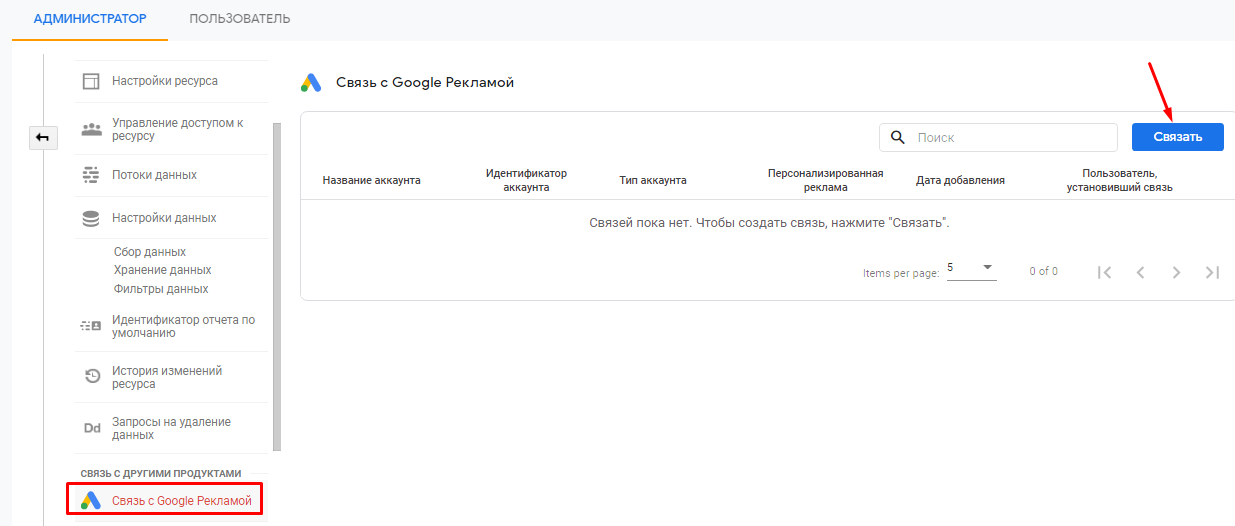
Teraz wybieramy właściwe konto Google Ads i podpinamy je do głównego konta w GA4. Gotowe — analityka jest skonfigurowana.
Podsumowanie
Podłączenie analityki do strony zajmuje kilka minut. Na stronach na WordPressie jest jeszcze prościej — można użyć wtyczki Google Site Kit albo podobnych narzędzi innych producentów.
W kolejnych artykułach przybliżymy niuanse pracy z nową analityką i jej interfejsem.
Śledź aktualizacje i koniecznie skonfiguruj analitykę na swojej stronie. Działaj w oparciu o dane.