


Jak sprawdzić, jakie wtyczki ma strona na WordPressie?
Ten materiał ma 4 lata — ceny i warunki mogły się zmienić.

Deweloper pracujący na WordPressie często musi zdecydować, jak zrealizować któryś z punktów briefu. Zwykle sprowadza się to do wyboru jednego z dodatków do CMS-a. Zamiast tracić czas na testy, łatwiej sprawdzić, jakie wtyczki WordPressa mają strony konkurencji.
W tym artykule pokażemy, jak znaleźć tę informację prosto i szybko.
Omówimy kilka podstawowych sposobów.
Za pomocą rozszerzenia do Google Chrome
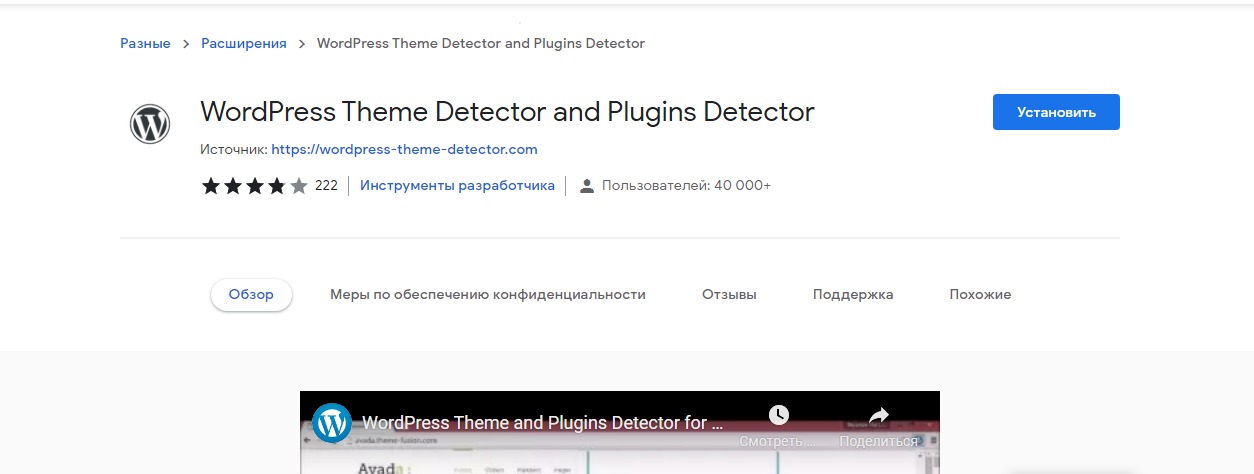
Możesz sprawdzić, jakie wtyczki WordPressa ma strona, nawet nie zaglądając w kod. Wystarczy rozszerzenie do Chrome WordPress Theme Detector albo jego odpowiedniki.
Jak sama nazwa wskazuje, rozszerzenie pokazuje, jaki motyw i jakie wtyczki są zainstalowane na stronie. Już samo to oszczędza deweloperowi mnóstwo czasu.
Raport o zainstalowanych wtyczkach wygląda tak:
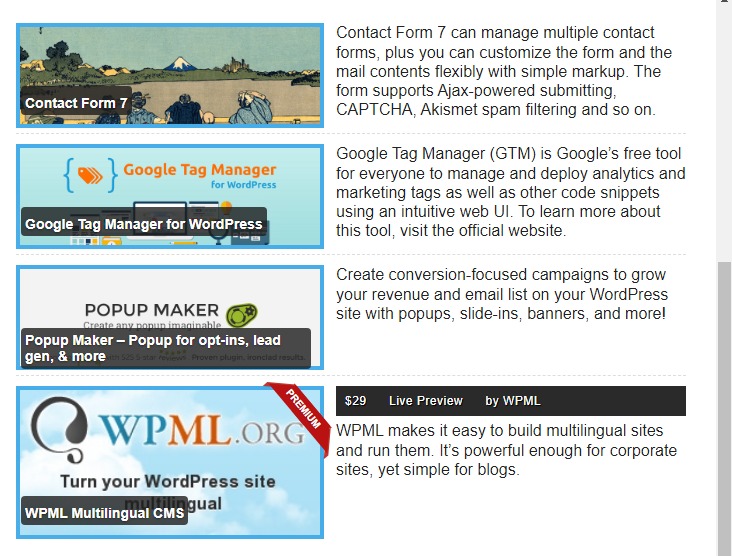
Narzędzie może nie pokazać wszystkich wtyczek, dlatego warto wypróbować podobne dodatki do przeglądarki oraz pozostałe sposoby, o których piszemy dalej.
Za pomocą serwisów online
Więcej szczegółów o wtyczkach, motywach i technologiach strony dają serwisy online. Wystarczy wejść na taki serwis, wpisać interesującą Cię domenę w pole wyszukiwania i uruchomić skanowanie. Zakres informacji bywa różny, zależnie od serwisu.
Najpopularniejsze z nich:
- WordPress Plugin Checker,
- WPThemeDetector (nastawiony na wykrywanie motywów WordPressa),
- What Theme Is That,
- Built With.
Ale i takie narzędzia nie pokażą wszystkiego. Ujawniają od 25% do połowy danych. Wiele zależy od konkretnego zestawu dodatków.
Dlatego potrzebny jest jeszcze trzeci sposób.
Przez analizę kodu
Ten sposób jest najtrudniejszy, ale daje najwięcej informacji. Zobaczmy, jak czytać kod HTML, żeby znaleźć w nim dane o wtyczkach.
Wtyczki można znaleźć w kodzie strony na dwa sposoby.
Szukamy katalogu
Tu i dalej omawiamy wszystkie kroki na przykładzie przeglądarki Chrome, ale w Operze, Firefoksie i Safari zasada jest ta sama. Różni się tylko interfejs.
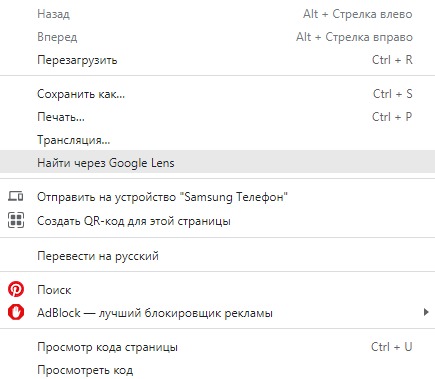
Najpierw kliknij prawym przyciskiem myszy w dowolnym miejscu strony poza obrazkiem. Z menu wybierz Wyświetl źródło strony.
Następnie w otwartym oknie wyszukaj w kodzie frazę wp-content/plugins.
W wynikach podświetlą się wszystkie katalogi z wtyczkami. Zwracaj uwagę na nazwy po plugins/
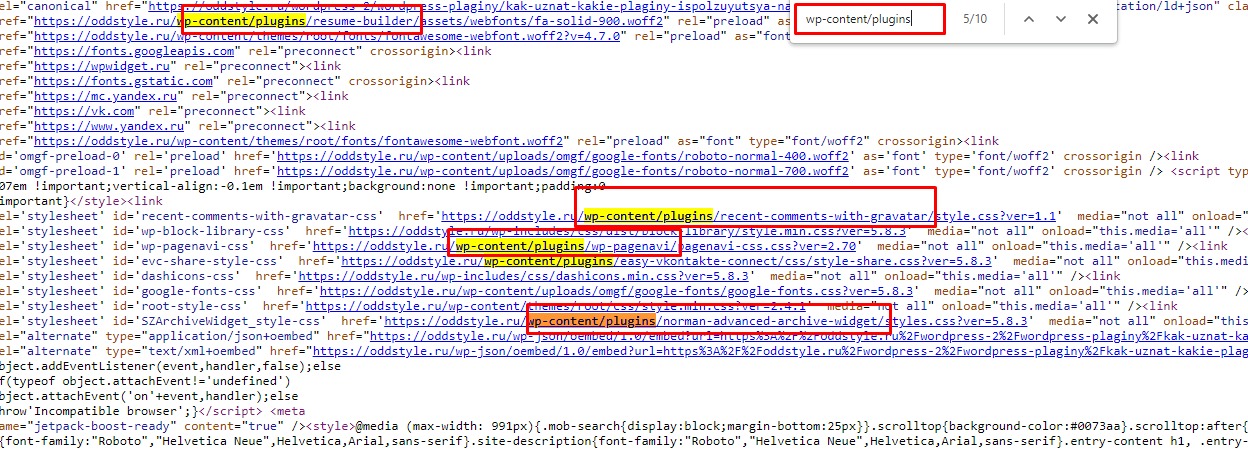
Ten sposób pokazuje niemal wszystkie wtyczki. Kłopot w tym, że wtyczki mogą być ukryte przez specjalne dodatki zabezpieczające.
Szukamy komentarzy w HTML-u
Wiele wtyczek dodaje do kodu własne komentarze. Wyświetlają się na zielono. Szukając wtyczek, zwracaj więc uwagę na komentarze. Przykład: wtyczka Yoast SEO. Tak wygląda w kodzie.
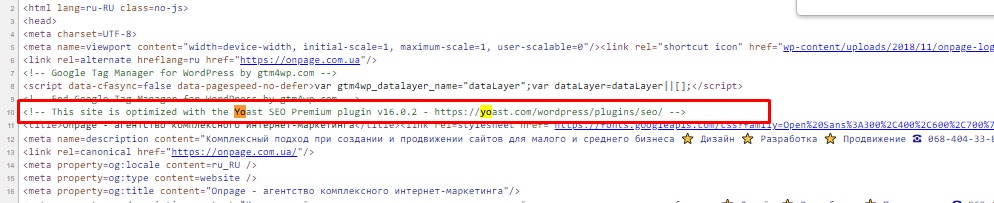
Możesz więc też szukać konkretnej wtyczki po nazwie.
Sprawdzamy kod elementu strony
Załóżmy, że chcesz wiedzieć, jaka wtyczka odpowiada za formularz kontaktowy albo inny element. Otwórz kod strony i kliknij „Zbadaj element”.
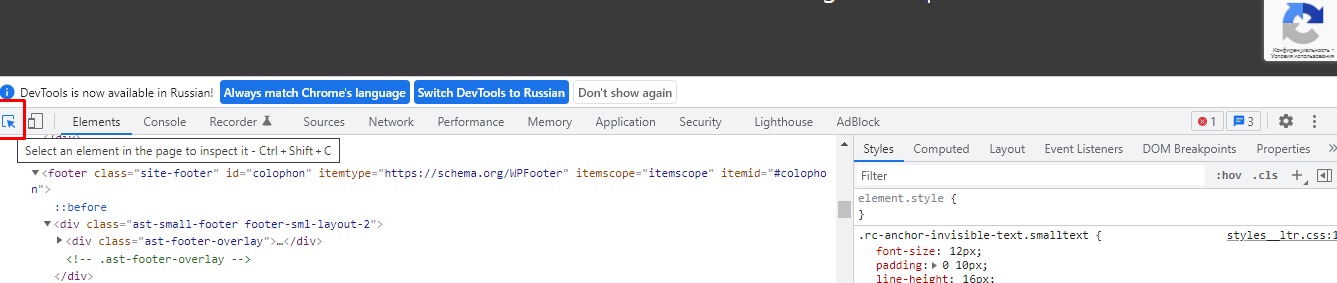
W menu pojawi się kod tego elementu, a razem z nim informacja o wtyczce, jeśli została użyta.
Podsumowanie
Analiza wtyczek na stronie WordPress oszczędza czas przy szukaniu skutecznych rozwiązań. Korzystaj z naszych wskazówek i twórz strony, a Host4Biz zapewni Twoim projektom niezawodny hosting. A tutaj zobaczysz cennik naszych usług.