


Jak sprawdzić działanie strony przez plik hosts?
Ten materiał ma 5 lat — ceny i warunki mogły się zmienić.

Przy przenoszeniu strony i innych pracach czasem trzeba sprawdzić działanie serwisu jeszcze przed aktualizacją serwerów DNS. Posłuży do tego systemowy plik hosts.
Czym jest hosts?
Hosts to systemowy plik tekstowy systemu operacyjnego. Zawiera dane nazw domenowych i adresy węzłów używanych do ich rozwiązywania. W odróżnieniu od ustawień DNS jego zawartość w całości kontroluje administrator.
Gdzie szukać pliku hosts na komputerze?
Lokalizacja pliku zależy od systemu operacyjnego i jego wersji. Poniżej ścieżki w najbardziej rozpowszechnionych i najnowszych wersjach:
- Windows 7: %systemroot%\system32\drivers\etc\
- Windows 10: WINDOWS\system32\drivers\etc\hosts
- Unix/Linux: /etc/hosts
- macOS X: /etc/hosts
Po znalezieniu pliku otwórz go w edytorze tekstu. Nada się Notatnik, Notepad++ albo podobny.
Na końcu pliku dopisz adres IP serwera, z którego chcemy przetestować stronę, oraz sam adres strony w postaci www.website.com albo website.com.
Gdzie znaleźć adres IP?
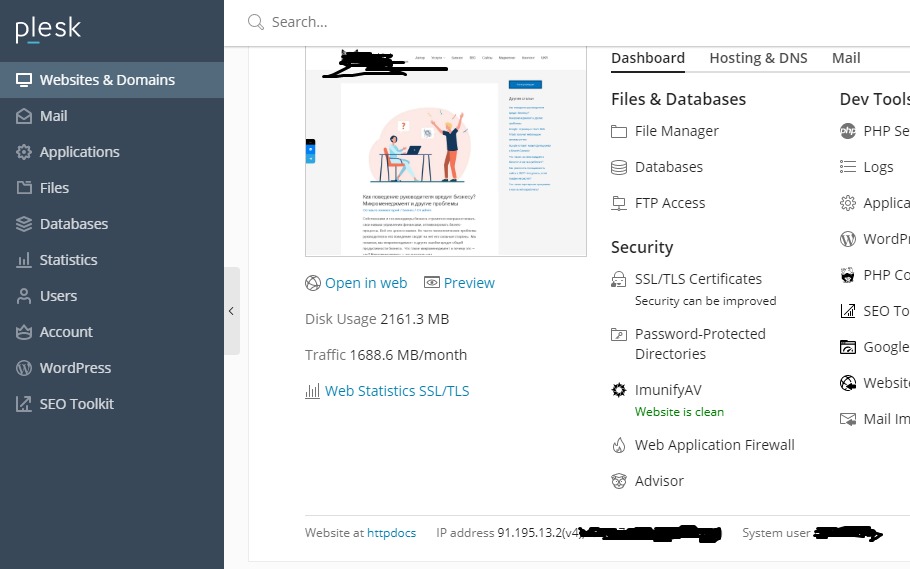
W panelu Plesk informacja ta wyświetla się na dole ekranu, w sekcji Websites and Domains.
Jak sprawdzić działanie strony przez hosts
Żeby wprowadzić zmiany w pliku hosts w systemie Windows 10, wykonaj następujące kroki:
1) Uruchom edytor tekstu Notatnik jako Administrator:
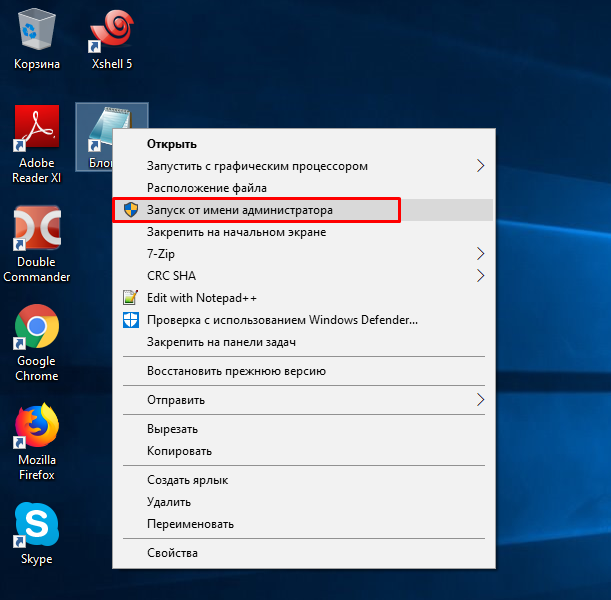
Uruchamiamy jako administrator
2) Kliknij menu Plik -> Otwórz.
W polu adresu wpisz: C:\Windows\System32\drivers\etc\hosts
Otworzy się plik tego rodzaju:
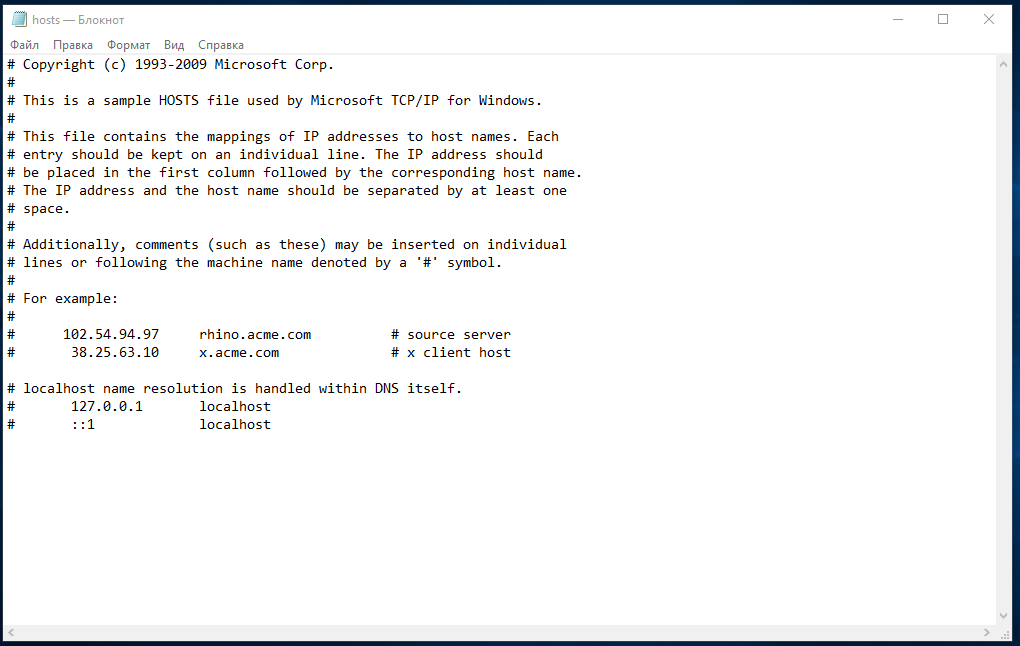
3) Istniejących linii nie trzeba usuwać — wystarczy dopisać potrzebne, na przykład dla naszego hostingu na Plesku:
91.195.13.2 mydomain.foo www.mydomain.foo
4) Następnie kliknij menu Plik -> Zapisz.
Żeby upewnić się, że ustawienie jest poprawne i strona otworzy się dokładnie z potrzebnego nam serwera, trzeba spingować domenę.
Zrobisz to wierszem poleceń Windows. Żeby go uruchomić:
Naciśnij kombinację klawiszy Windows+R. W otwartym oknie wpisz cmd i kliknij OK.
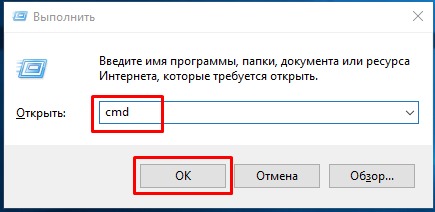
W otwartym oknie wpisz: ping mydomain.foo
Zobaczysz, jak Twoja strona pinguje się pod adresem IP, który podałeś w pliku.
Teraz stronę można otworzyć w przeglądarce i pracować z nią tak, jakby była już pod nowym adresem IP. Warto oczywiście pamiętać, że ta zmiana jest wyłącznie lokalna i nikt poza Twoim komputerem z niej nie skorzysta.
Po sprawdzeniu działania strony ustawienia z pliku hosts warto usunąć.
Po zmianie tekstu w pliku zapisujemy go tymczasowo. Strona będzie się teraz otwierać ze wskazanego IP. Jeśli się wyświetla, przeniesienie przebiegło poprawnie i zostaje tylko poczekać na aktualizację serwerów DNS.