


Редактор Gutenberg. Що він уміє і як працює?
Матеріалу 7 років — ціни та умови могли змінитися.
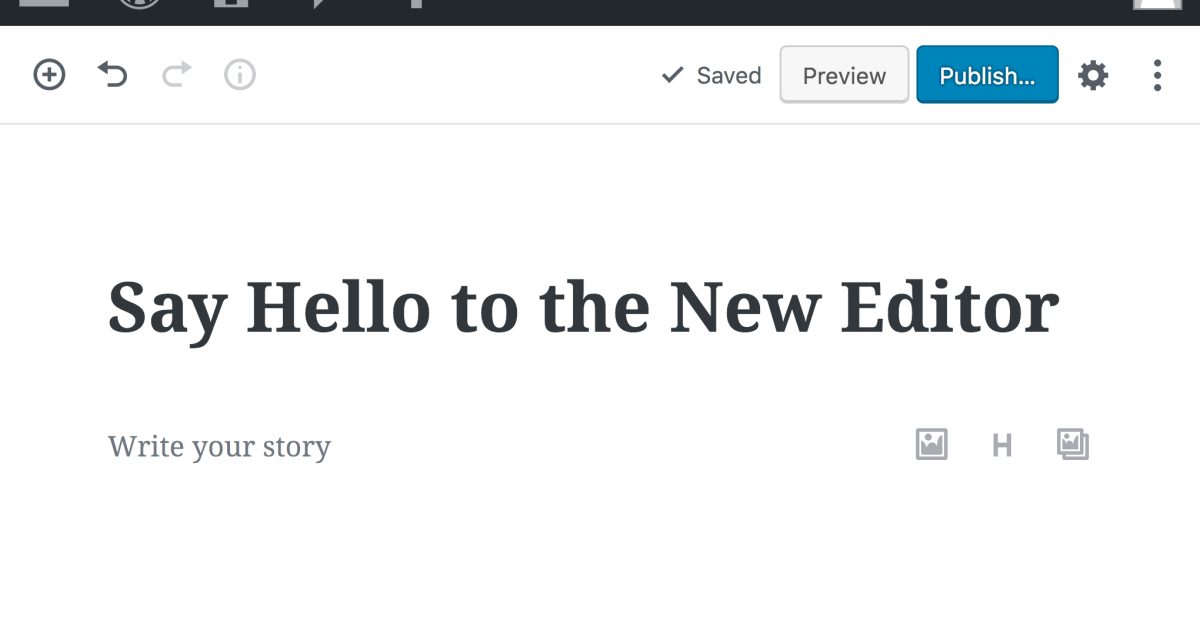
У версії WordPress 5.0 і наступних збірках змінився стандартний редактор сторінок. Тепер за замовчуванням встановлено редактор Gutenberg.
Багатьох він досі лякає й заплутує. Насправді все не так страшно. Ми підготували огляд основних функцій Gutenberg. Ви дізнаєтесь:
-
Як працює Gutenberg?
-
Як редагувати сторінки за його допомогою?
-
Які в нього сильні та слабкі сторони?
Gutenberg і візуальний редактор WordPress: як було раніше?
Старий редактор усі любили за простоту. Але в цієї простоти був і зворотний бік. Без редагування html-коду неможливо було зробити сторінки з нестандартною версткою. Та й сама робота з html вимагала більше часу та глибшого знання html.
Через усе це розробники з часом замислилися про принципово нові блокові редактори. Одним із рішень (разом з Elementor і WPBakery Page Builder) став редактор Gutenberg.
Щоб кожен зміг визначитися, чи використовувати Gutenberg у роботі над проєктами, ми розповімо про плюси й мінуси редактора. Почнемо з хорошого.
Переваги редактора Gutenberg
Якщо подивитися на новий редактор сторінок спокійніше та об’єктивніше, виявляється багато зручних функцій і рішень. Покажемо основні.
Блоковий принцип роботи
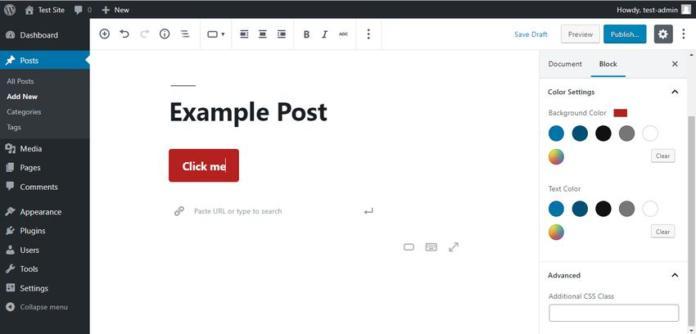
Сам принцип роботи — великий плюс редактора. Усі елементи сторінок подані у вигляді блоків, які ви збираєте, отримуючи готову сторінку.
Кожен блок — це окремий тип контенту або елемент сторінки. Серед блоків, які є в Gutenberg:
-
заголовки;
-
абзаци;
-
кнопки;
-
галереї;
-
окремі зображення.
Усі блоки мають кілька налаштувань. Наприклад, якщо ви хочете створити кнопку на сторінці, можна змінити її розмір, напис, форму, розташування та інші параметри.
Також ви матимете доступ до блоків, які містять контент від сторонніх розробників:
-
Reddit;
-
TED;
-
SoundCloud і багатьох інших.
Редактор TinyMCE і далі доступний
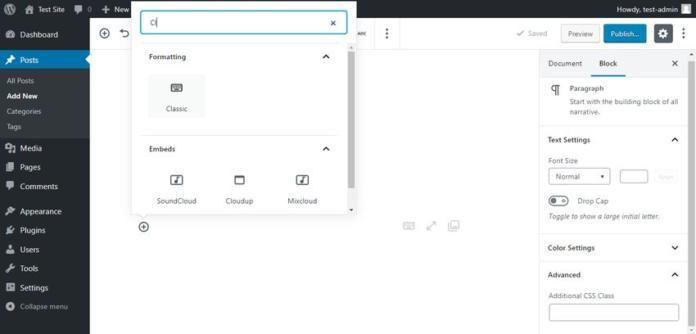
Редактор TinyMCE досі доступний. Для нього відведено власний блок під назвою «Класичний». Достатньо натиснути на хрестик у меню, відкрити список блоків і обрати в ньому варіант «Класичний».
Це хороший варіант для тих, хто переходить на Gutenberg поступово.
Розробники зможуть додавати в редактор власні блоки
Gutenberg — дружній до розробників редактор. Більше не потрібно створювати шорткоди, якщо потрібні нестандартні блоки. Можна створити власні візуальні блоки, додати їх у меню Gutenberg і користуватися ними постійно.
Якщо в якихось записах ви використовували шорткоди, вони й далі працюватимуть із новим редактором. Ви можете легко знайти блокові плагіни, які добре працюють із Gutenberg. Серед них і такі, як Yoast, Jetpack та інші.
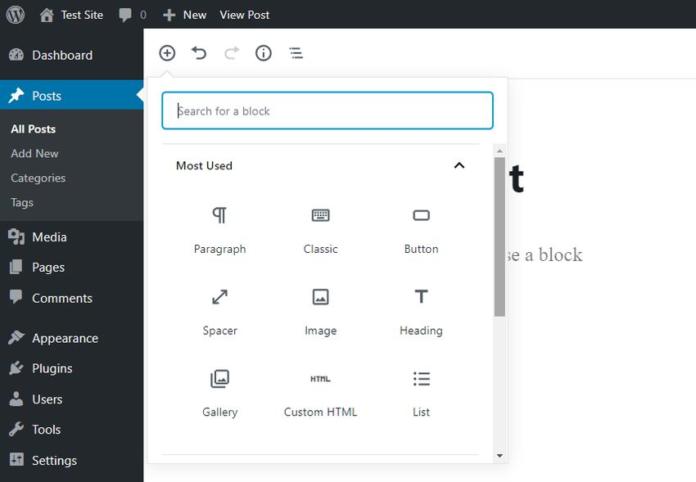
До речі, знайти потрібні блоки дуже просто. Для цього є вбудоване вікно пошуку. Просто введіть назву потрібного блока в рядок, і конструктор сам покаже вам потрібний елемент.
Усі блоки можна налаштовувати й переміщувати
Блоки можна переміщувати вгору, вниз і в сторони, налаштовувати. Це можна робити простим перетягуванням або за допомогою стрілок.
На бічній правій панелі ви зможете налаштовувати весь документ і окремі блоки. Наприклад, у налаштуваннях блока «абзац» ви зможете змінити розмір шрифту, стиль та інші характеристики тексту.
Повна статистика за створеними публікаціями
Одним натисканням миші ви зможете отримати повну статистику за створеним матеріалом: кількість слів, зображень, загальний обсяг тексту та інша інформація будуть доступні.
Інформацію можна отримати, натиснувши на маленький значок «i» згори над редактором блоків.
Недоліки редактора
Ми робимо об’єктивний огляд, тому варто поговорити й про слабкі сторони редактора.
Незвичний інтерфейс
Це головна скарга всіх, хто переходить на новий редактор. Справді, майже всі функції перебудовано, а меню зроблено зовсім інакше, ніж це було в попередніх версіях. Багатьох це навіть відлякає від використання WordPress. Але ми впевнені, що річ тут не в самому редакторі, а в силі звички. Якщо ви трохи попрацюєте в новому середовищі, Gutenberg здасться доволі зручним і логічним.
Зауважимо, що видаляти блоки доволі незручно. Для цього потрібно знайти на плавучій панелі значок «Більше параметрів» і вже там знайти функцію «Видалити блок».
Gutenberg іноді конфліктує з темами та старими плагінами
На цю проблему звертають менше уваги, хоча вона значно серйозніша. Розробники Gutenberg доклали всіх зусиль, щоб зробити його максимально сумісним. Але неприємні сюрпризи теж можливі.
Gutenberg також підтримує метаблоки, які додають інші плагіни.
Gutenberg копіює багато функцій візуальних конструкторів
У Gutenberg і деяких конструкторів сторінок є конкурентні функції. Один із прикладів — додавання кнопок. У деяких випадках це призводить до плутанини та проблем.
Тому ми радимо впроваджувати Gutenberg обережно й робити резервні копії перед створенням нових сторінок.
Не працюють багато гарячих клавіш
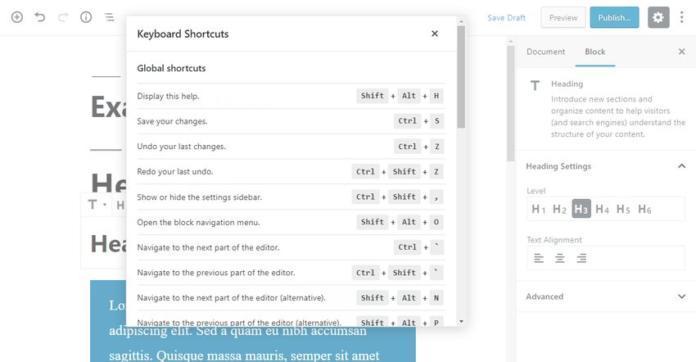
Звичні за старим редактором сполучення клавіш у Gutenberg уже не працюють. Часто це пов’язано з блоковим принципом побудови сторінок. Перше, що впадає в око, — заголовок уже не створити за допомогою гарячих клавіш. Це можна зробити лише спеціальним блоком, який є в наборі елементів редактора.
У меню інструментів і параметрів (три крапки вгорі праворуч) залишився пункт зі сполученнями клавіш. Там ви побачите нові робочі комбінації.
Старі сполучення працюють усередині класичних блоків.
Висновки
Загалом редактор доволі функціональний і зручний. Наразі він усе ще викликає певне несприйняття та спротив у спільноти прихильників WordPress. Це зрозуміло, особливо якщо звернути увагу на реальні слабкі місця редактора.
Цілком очевидно, що Gutenberg надалі зміниться, і доволі серйозно. Наскільки вдалими будуть ці зміни, покаже час. А ми розповідатимемо вам про найважливіше зі світу хостингу, веброзробки та онлайн-маркетингу.